MaxKB企业知识库实战 - 打造智能问答与工作流平台
MaxKB企业知识库实战 - 打造智能问答与工作流平台
📖 系列导航
- 上一篇:LobeChat部署与使用
- 本篇:MaxKB企业知识库(你正在阅读)
- 下一篇:从小白到专家
为什么选MaxKB?
MaxKB是企业知识库的最佳选择:
- 🏢 企业级权限管理
- 📚 专业知识库系统
- 🔄 可视化工作流编排
- 🔗 多渠道接入(飞书/钉钉/API)
- 📊 数据统计与分析
读完这篇文章,你将能够:
- 部署MaxKB平台
- 创建和管理知识库
- 设计工作流
- 配置权限管理
- 多渠道发布应用
一、部署MaxKB
1.0 系统架构概览
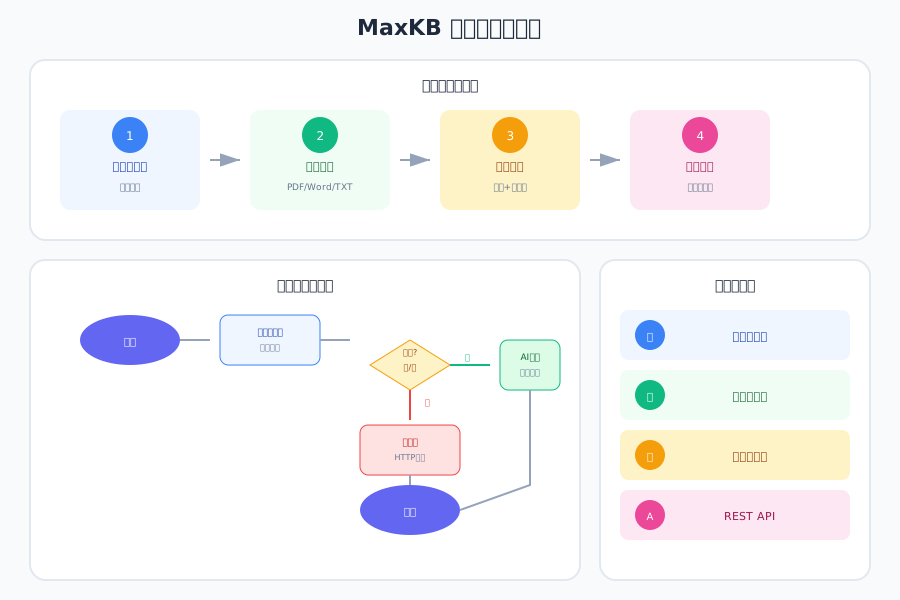
1.1 部署方式
Docker部署(推荐):
docker run -d \
  --name=maxkb \
  -p 8080:8080 \
  -v ~/.maxkb:/var/lib/postgresql/data \
  --restart=always \
1panel/maxkb:latest1Panel一键部署:
- 登录1Panel面板
- 应用商店搜索”MaxKB”
- 点击安装
- 配置端口和域名
1.2 首次配置
访问 http://localhost:8080
默认账号:
- 用户名:
admin - 密码:
MaxKB@123..
首次登录后立即修改密码!
二、创建知识库
2.1 知识库类型
| 类型 | 说明 | 使用场景 |
|---|---|---|
| 文档库 | 上传文档构建 | 企业文档、产品手册 |
| 网页库 | 抓取网页内容 | 官网、帮助文档 |
| QA库 | 问答对导入 | FAQ、常见问题 |
2.2 创建文档知识库
步骤1:新建知识库
左侧菜单 → 知识库 → 创建知识库
输入:名称、描述
选择类型:文档库
步骤2:上传文档
进入知识库 → 上传文档
支持:PDF、Word、TXT、Markdown
批量上传:支持
步骤3:文档处理
自动分段 → 向量化 → 存储
等待处理完成(视文档大小)
2.3 创建网页知识库
创建知识库 → 类型:网页库
输入:网站URL
设置:抓取深度、排除规则
开始抓取
2.4 知识库设置
| 设置项 | 说明 | 建议 |
|---|---|---|
| 分块大小 | 文档分段大小 | 500-1000字 |
| 重叠大小 | 分段重叠 | 100-200字 |
| 向量模型 | 嵌入模型 | 推荐:text-embedding-3-small |
三、创建应用
3.1 应用类型
| 类型 | 说明 | 使用场景 |
|---|---|---|
| AI助手 | 纯AI对话 | 智能客服 |
| 知识库问答 | 基于知识库 | 文档查询 |
| 工作流应用 | 复杂流程 | 多步骤任务 |
3.2 创建知识库应用
步骤1:新建应用
左侧菜单 → 应用 → 创建应用
类型:知识库问答
输入:名称、描述
步骤2:关联知识库
应用设置 → 知识库
选择已创建的知识库
可关联多个知识库
步骤3:配置AI模型
模型设置 → 选择模型
配置:GPT-4、Claude等
或使用本地模型
3.3 提示词设计
系统提示词示例:
你是一个专业的客服助手。
你的职责是:
1. 基于知识库回答用户问题
2. 回答要准确、专业、友好
3. 如果知识库没有答案,如实告知
4. 引用知识库内容时要标注来源

回答格式:
- 先给出简要回答
- 再展开详细说明
- 最后询问是否还有其他问题
四、工作流编排
4.1 工作流介绍
工作流 = 可视化的AI任务编排
拖拽节点,设计复杂AI应用
4.2 工作流节点
| 节点类型 | 功能 | 说明 |
|---|---|---|
| 开始节点 | 输入入口 | 定义输入变量 |
| AI对话 | 调用LLM | 核心处理节点 |
| 知识库检索 | 搜索知识 | RAG检索 |
| 条件判断 | 分支逻辑 | if-else |
| HTTP请求 | 调用API | 外部系统对接 |
| 代码执行 | 运行代码 | Python脚本 |
| 结束节点 | 输出结果 | 返回响应 |
4.3 创建工作流
示例:智能客服工作流
开始节点(用户输入)
    ↓
知识库检索(搜索答案)
    ↓
条件判断(找到答案?)
    ├─ 是 → AI对话(生成回答)→ 结束
    └─ 否 → HTTP请求(转人工)→ 结束
步骤1:创建工作流应用
应用 → 创建 → 工作流应用
进入工作流编辑器
步骤2:添加节点
左侧拖拽节点到画布
连接节点
配置节点参数
步骤3:配置各节点
开始节点:
输入变量:
  - name: query
    type: string
    label: 用户问题
知识库检索:
知识库:产品文档库
检索数量:3
相似度阈值:0.7
AI对话:
模型:GPT-4
系统提示词:你是一个客服助手
输入:{{知识库检索结果}}
步骤4:测试与发布
右上角 → 测试
输入测试问题
查看流程执行
测试通过 → 发布
五、权限管理
5.1 用户角色
| 角色 | 权限 | 说明 |
|---|---|---|
| 管理员 | 全部权限 | 系统管理 |
| 编辑者 | 编辑内容 | 知识库/应用管理 |
| 查看者 | 只读权限 | 只能使用应用 |
5.2 添加用户
系统设置 → 用户管理 → 添加用户
输入:用户名、邮箱、密码
分配角色
5.3 权限设置
应用权限:
应用设置 → 权限
添加用户/团队
设置权限级别知识库权限:
知识库设置 → 权限
控制谁能查看/编辑
六、多渠道接入
6.1 接入渠道
| 渠道 | 说明 | 使用场景 |
|---|---|---|
| 飞书 | 飞书机器人 | 企业内部 |
| 钉钉 | 钉钉机器人 | 企业内部 |
| 微信 | 微信公众号 | 对外服务 |
| API | REST API | 系统集成 |
6.2 飞书接入
步骤1:创建飞书应用
- 访问 飞书开放平台
- 创建企业自建应用
- 获取 App ID 和 App Secret
步骤2:配置MaxKB
应用设置 → 接入渠道 → 飞书
填写:App ID、App Secret
配置:回调地址
步骤3:配置飞书事件
飞书开放平台 → 事件订阅
URL:https://你的域名/api/feishu/webhook
订阅:消息接收事件
6.3 API接入
获取API密钥:
应用设置 → API访问
生成API密钥
复制密钥(只显示一次,妥善保存)调用API:
curl -X POST https://你的域名/api/application/{app_id}/chat \
  -H "Authorization: Bearer 你的API密钥" \
  -H "Content-Type: application/json" \
  -d '{
    "query": "你好",
    "conversation_id": ""
  }'
七、使用技巧
技巧1:知识库去重
上传前清理重复文档,提高检索效率。
技巧2:分块策略
根据内容类型选择分块大小:
- 短文档(FAQ):200-500字
- 长文档(手册):800-1500字
技巧3:提示词优化
回答要求:
1. 先判断问题类型
2. 再检索相关知识
3. 最后生成回答
4. 引用来源标注
技巧4:工作流调试
使用测试功能逐步调试,检查每个节点输出。
技巧5:监控与分析
数据分析 → 使用统计
查看:访问量、响应时间、满意度
优化:根据数据调整配置
技巧6:版本管理
应用设置 → 版本管理
保存重要版本
回滚:出问题时恢复
技巧7:批量导入
知识库支持批量:
- 批量上传文档
- 批量导入QA对
- 批量删除
技巧8:缓存优化
启用问答缓存,相似问题直接返回。
技巧9:定时任务
系统设置 → 定时任务
设置:定时更新知识库
定时清理过期数据
技巧10:导出报告
数据分析 → 导出报告
生成:使用报告
导出:PDF/Excel
八、常见问题FAQ
Q1: 知识库上传后无内容?
检查:
- 文档格式是否支持
- 文档是否有内容
- 处理状态是否完成
Q2: 检索不准确?
优化:
- 调整分块大小
- 提高相似度阈值
- 使用更好的嵌入模型
Q3: 工作流执行失败?
排查:
- 查看执行日志
- 检查节点配置
- 测试单个节点
Q4: 如何更新知识库?
知识库 → 上传新文档
或替换已有文档
系统自动重新索引
Q5: 支持多少并发?
取决于:
- 服务器配置
- 模型响应速度
- 知识库大小
Q6: 数据安全吗?
MaxKB提供:
- 本地部署,数据自管
- 权限控制
- 加密传输
Q7: 能和其他系统集成吗?
支持:
- API接口
- Webhook
- SDK
Q8: 如何备份数据?
# Docker部署
docker exec maxkb pg_dump -U postgres maxkb > backup.sql
Q9: 支持多语言吗?
支持:
- 界面:中文
- 知识库:任意语言
- 模型:多语言模型
Q10: 和其他工具比?
| 场景 | 推荐 |
|---|---|
| 企业知识库 | MaxKB ✅ |
| 工作流编排 | MaxKB ✅ |
| 多渠道接入 | MaxKB ✅ |
| 个人使用 | LobeChat/Open WebUI |
九、总结
9.1 你学会了
- ✅ 部署MaxKB
- ✅ 创建知识库
- ✅ 设计工作流
- ✅ 配置权限管理
- ✅ 多渠道接入
9.2 下一步
- 📖 阅读下一篇:从小白到专家
- 🎯 实践:创建企业知识库
- 🔗 接入飞书/钉钉
本系列文章
- ✅ Poe vs Coze 对比
- ✅ Poe完全使用指南
- ✅ 自托管方案对比
- ✅ Open WebUI部署与使用
- ✅ LobeChat部署与使用
- ✅ 本篇:MaxKB企业知识库
- 📝 从小白到专家

💬 评论区