LobeChat部署与使用全攻略 - 打造你的云端AI聚合平台
LobeChat部署与使用全攻略 - 打造你的云端AI聚合平台
📖 系列导航
- 上一篇:Open WebUI部署与使用
- 本篇:LobeChat部署与使用(你正在阅读)
- 下一篇:MaxKB企业知识库
为什么选LobeChat?
LobeChat是云端API的最佳界面:
- 🎨 UI设计最优雅,接近原生体验
- 🔌 插件丰富,搜索/绘图/联网
- 🤖 助手市场,分享自定义角色
- 📱 PWA支持,App级移动端体验
- 🔄 多模型对比,一次问多个
读完这篇文章,你将能够:
- 在任意环境部署LobeChat
- 配置多种API(NVIDIA/OpenAI/Claude)
- 使用插件扩展功能
- 创建自定义助手
- 掌握10+使用技巧
一、部署前准备
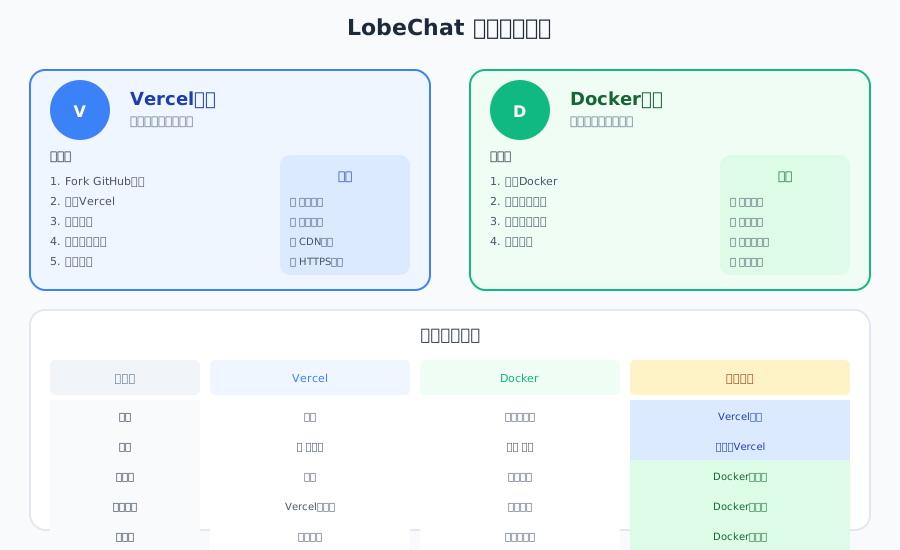
1.1 部署方式选择
| 方式 | 难度 | 成本 | 推荐 |
|---|---|---|---|
| Vercel | ⭐ 最易 | 免费 | ✅ 推荐 |
| Docker | ⭐⭐ | 服务器费用 | ✅ 推荐 |
| 手动部署 | ⭐⭐⭐ | 服务器费用 | ⚠️ 进阶 |
1.2 环境变量准备
部署前需要准备:
| 变量 | 必需 | 说明 |
|---|---|---|
OPENAI_API_KEY | ⚠️ | OpenAI API Key |
OPENAI_PROXY_URL | ⚠️ | API代理地址(可选) |
ACCESS_CODE | ⚠️ | 访问密码(可选) |
二、Docker部署
2.0 部署方式对比
2.1 基础部署
docker run -d \
  -p 3210:3210 \
  -e OPENAI_API_KEY=你的API_KEY \
  -e ACCESS_CODE=你的密码 \
  --name lobechat \
  --restart always \
  lobehub/lobe-chat:latest
2.2 带数据库部署(推荐)
docker run -d \
  -p 3210:3210 \
  -e OPENAI_API_KEY=你的API_KEY \
  -e DATABASE_URL=你的数据库URL \
  -e ACCESS_CODE=你的密码 \
  -v lobechat:/app/data \
  --name lobechat \
  --restart always \
  lobehub/lobe-chat:latest
2.3 验证部署
访问 http://localhost:3210,看到LobeChat界面即成功!
三、Vercel部署(免费)
3.1 Fork仓库
- 登录 GitHub
- 访问 LobeChat仓库
- 点击右上角 Fork
3.2 部署到Vercel
- 登录 Vercel
- 点击 “New Project”
- 选择你Fork的仓库
- 配置环境变量:
OPENAI_API_KEYACCESS_CODE(可选)
- 点击 “Deploy”
3.3 等待部署
约2-3分钟,部署完成后获得域名:
https://你的项目名.vercel.app四、手动部署
4.1 Linux部署
# 安装Node.js 20+
curl -fsSL https://deb.nodesource.com/setup_20.x | sudo -E bash -
sudo apt install -y nodejs

# 克隆仓库
git clone https://github.com/lobehub/lobe-chat.git
cd lobe-chat

# 安装依赖
pnpm install

# 配置环境变量
cp .env.example .env
# 编辑 .env 填入API Key

# 构建
pnpm build

# 启动
pnpm start
4.2 Windows部署
# 安装Node.js 20+
# 从 https://nodejs.org 下载

# 安装pnpm
npm install -g pnpm

# 克隆仓库
git clone https://github.com/lobehub/lobe-chat.git
cd lobe-chat

# 安装依赖
pnpm install

# 配置环境变量
copy .env.example .env
# 编辑 .env

# 构建
pnpm build

# 启动
pnpm start
4.3 macOS部署
# 安装Homebrew(如未安装)
/bin/bash -c "$(curl -fsSL https://raw.githubusercontent.com/Homebrew/install/HEAD/install.sh)"

# 安装Node.js
brew install node@20

# 后续同Linux
五、配置API
5.1 NVIDIA API配置
LobeChat支持NVIDIA NIM:
步骤1:获取API Key
访问 NVIDIA NIM 获取
步骤2:配置到LobeChat
1. 登录LobeChat
2. 点击左下角 ⚙️ 设置
3. 进入 "语言模型"
4. 选择 "自定义模型"
5. 填写:
   - 模型提供商:OpenAI兼容
   - API地址:https://integrate.api.nvidia.com/v1
   - API Key:你的NVIDIA Key
   - 模型列表:meta/llama-3.1-405b-instruct
6. 保存
5.2 多API配置
LobeChat支持同时配置多个API:
| 模型提供商 | API地址 |
|---|---|
| OpenAI | https://api.openai.com/v1 |
| NVIDIA | https://integrate.api.nvidia.com/v1 |
| Anthropic | https://api.anthropic.com |
| Moonshot | https://api.moonshot.cn/v1 |
六、插件系统
6.1 插件市场
LobeChat内置插件市场:
左侧菜单 → 插件 → 浏览插件6.2 推荐插件
| 插件 | 功能 | 使用场景 |
|---|---|---|
| 搜索引擎 | 联网搜索 | 查询最新信息 |
| DALL-E | 图片生成 | AI绘图 |
| 天气查询 | 实时天气 | 日常查询 |
| PDF阅读 | 文档解析 | 分析PDF |
6.3 启用插件
1. 插件市场找到插件
2. 点击"安装"
3. 对话时 @插件名 调用
七、自定义助手
7.1 创建助手
左侧菜单 → 助手 → +
1. 输入名称
2. 选择模型
3. 编写系统提示词
4. 选择头像
5. 保存
7.2 助手模板示例
写作助手:
你是一位专业写作助手。
擅长:文章润色、结构优化、创意写作
风格:简洁明了、生动有趣
语言:中文为主,英文辅助代码助手:
你是一位资深软件工程师。
擅长:代码审查、Bug调试、架构设计
语言:Python、JavaScript、Go
原则:代码简洁、注释清晰、性能优先
7.3 助手市场
分享你的助手:
助手设置 → 分享到市场发现优秀助手:
左侧菜单 → 助手市场 → 浏览八、PWA移动端
8.1 什么是PWA
PWA = 渐进式Web应用
像App一样的网页体验
8.2 添加到桌面
iOS Safari:
1. Safari打开LobeChat
2. 点击"分享"按钮
3. 选择"添加到主屏幕"
Android Chrome:
1. Chrome打开LobeChat
2. 点击菜单 → "添加到主屏幕"
8.3 PWA优势
| 特性 | 说明 |
|---|---|
| 全屏 | 无浏览器UI |
| 离线 | 部分功能离线可用 |
| 推送 | 消息通知 |
| 桌面图标 | 像原生App |
九、使用技巧
技巧1:多模型对比
开启多个对话
选择不同模型
问同一问题
对比回答效果
技巧2:对话模板
助手设置 → 对话模板
预设开场白和提示词
技巧3:快捷键
| 快捷键 | 功能 |
|---|---|
Ctrl/Cmd + K | 快速搜索 |
Ctrl/Cmd + Shift + S | 新建对话 |
Ctrl/Cmd + / | 显示快捷键 |
技巧4:导出对话
对话页面 → ⋯ → 导出
选择Markdown格式
技巧5:配置同步
设置 → 同步
使用WebDAV同步配置
多设备共享设置
技巧6:主题切换
设置 → 外观
支持:自动/亮色/暗色
技巧7:语音输入
输入框点击 🎤
开始说话
自动转文字
技巧8:多语言
设置 → 语言
支持:中文、英文等
技巧9:回复设置
对话设置 → 模型参数
调整 temperature、max_tokens
技巧10:历史记录
左侧对话列表 → 搜索
快速找到历史对话
十、常见问题FAQ
Q1: Docker部署后无法访问?
检查端口和日志:
docker logs lobechat
docker ps
Q2: Vercel部署失败?
常见原因:
- 环境变量未配置
- 仓库未正确Fork
- Vercel配额超限
Q3: 如何更新?
Docker:
docker pull lobehub/lobe-chat:latest
docker restart lobechatVercel: 自动更新(Fork仓库有新commit)
Q4: 支持本地模型吗?
支持,需配置:
自定义模型 → API地址:http://localhost:11434/v1Q5: 数据存在哪里?
Docker部署:
/app/data 目录Q6: 如何备份?
导出配置:
设置 → 导出配置Q7: 多用户支持?
支持:
- 每个用户独立数据
- 访问码控制权限
Q8: 移动端体验?
PWA体验优秀:
- 添加到桌面后像App
- 全屏无浏览器UI
Q9: 插件不工作?
检查:
- API配置正确
- 插件权限设置
- 网络连接正常
Q10: 和Open WebUI比?
| 场景 | 推荐 |
|---|---|
| 云端API | LobeChat ✅ |
| 本地模型 | Open WebUI ✅ |
| UI美观 | LobeChat ✅ |
| RAG知识库 | Open WebUI ✅ |
十一、总结
11.1 你学会了
- ✅ Docker/Vercel部署LobeChat
- ✅ 配置多种API
- ✅ 使用插件扩展功能
- ✅ 创建自定义助手
- ✅ PWA移动端配置
11.2 下一步
- 📖 阅读下一篇:MaxKB企业知识库
- 🎯 实践:部署你的LobeChat
- 📱 配置PWA,移动端使用
本系列文章
- ✅ Poe vs Coze 对比
- ✅ Poe完全使用指南
- ✅ 自托管方案对比
- ✅ Open WebUI部署与使用
- ✅ 本篇:LobeChat部署与使用
- 📝 MaxKB企业知识库
- 从小白到专家

💬 评论区