Open WebUI部署与使用全攻略 - 从零搭建本地AI聊天环境
Open WebUI部署与使用全攻略 - 从零搭建本地AI聊天环境
📖 系列导航
- 上一篇:自托管方案对比
- 本篇:Open WebUI部署与使用(你正在阅读)
- 下一篇:LobeChat部署与使用
为什么选Open WebUI?
Open WebUI是本地AI的最佳选择:
- ⭐ GitHub 132k Stars,最受欢迎
- 🦙 Ollama深度集成,本地模型一键运行
- 💰 完全免费,零API成本
- 🔒 数据本地存储,隐私安全
- 📚 内置RAG,支持知识库问答
读完这篇文章,你将能够:
- 在任意环境部署Open WebUI
- 配置云端API(NVIDIA/OpenAI)
- 集成Ollama运行本地模型
- 搭建RAG知识库
- 掌握10+使用技巧
一、部署前准备
1.1 硬件要求
| 配置 | 最低要求 | 推荐配置 | 说明 |
|---|---|---|---|
| CPU | 2核 | 4核+ | 多核提升并发能力 |
| 内存 | 2GB | 8GB+ | 本地模型需要更多 |
| 存储 | 10GB | 50GB+ | 模型文件较大 |
| GPU | 无需 | NVIDIA 8GB+ | 本地模型必需 |
1.2 软件要求
| 软件 | 是否必需 | 说明 |
|---|---|---|
| Docker | ✅ 必需 | 推荐部署方式 |
| Ollama | ⚠️ 可选 | 运行本地模型需要 |
| Git | ⚠️ 可选 | 从源码构建需要 |
1.3 网络要求
| 场景 | 要求 |
|---|---|
| 纯云端API | 网络畅通即可 |
| 本地模型 | 无需网络 |
| 混合模式 | 都需要 |
二、Docker部署(推荐)
2.0 部署流程概览
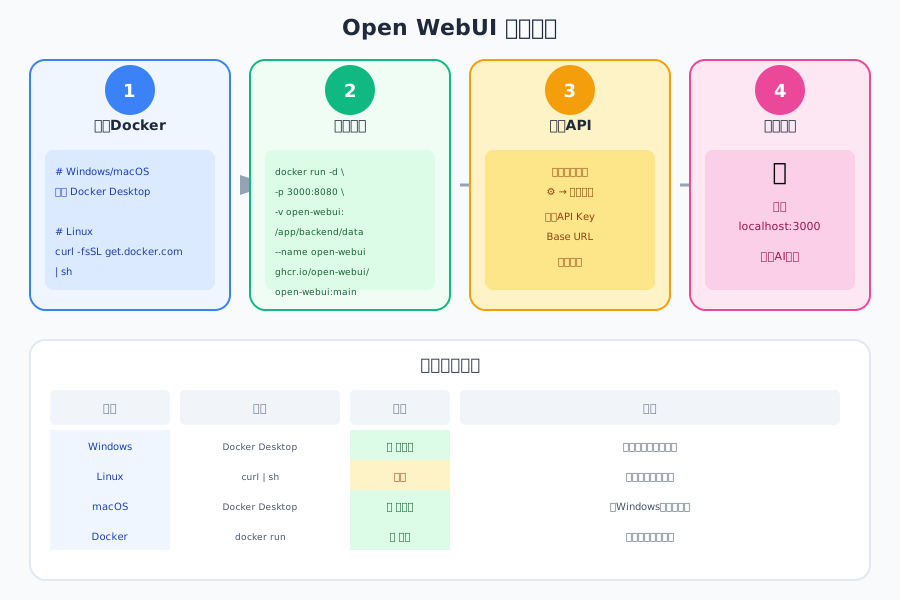
2.1 安装Docker
Windows/macOS:
- 下载 Docker Desktop
- 安装并启动
- 验证:
docker --version
Linux(Ubuntu/Debian):
# 一键安装
curl -fsSL https://get.docker.com | sh

# 启动Docker
sudo systemctl start docker
sudo systemctl enable docker

# 添加当前用户到docker组
sudo usermod -aG docker $USER
2.2 部署Open WebUI
基础部署(仅云端API):
docker run -d \
  -p 3000:8080 \
  --add-host=host.docker.internal:host-gateway \
  -v open-webui:/app/backend/data \
  --name open-webui \
  --restart always \
ghcr.io/open-webui/open-webui:main部署参数说明:
| 参数 | 说明 |
|---|---|
-p 3000:8080 | 端口映射,3000可改 |
-v open-webui | 数据持久化 |
--restart always | 自动重启 |
带Ollama的部署:
docker run -d \
  -p 3000:8080 \
  --gpus all \
  -v ollama:/root/.ollama \
  -v open-webui:/app/backend/data \
  --name open-webui-ollama \
  ghcr.io/open-webui/open-webui:ollama
2.3 验证部署
# 查看容器状态
docker ps

# 查看日志
docker logs open-webui
访问 http://localhost:3000,看到登录页面即成功!
三、其他部署方式
3.1 Linux手动部署
# 安装依赖
sudo apt update
sudo apt install -y python3 python3-pip python3-venv

# 克隆仓库
git clone https://github.com/open-webui/open-webui.git
cd open-webui

# 创建虚拟环境
python3 -m venv venv
source venv/bin/activate

# 安装依赖
pip install -r requirements.txt

# 启动
python3 -m open_webui
3.2 Windows手动部署
# 安装Python 3.11+
# 从 https://www.python.org 下载

# 克隆仓库
git clone https://github.com/open-webui/open-webui.git
cd open-webui

# 创建虚拟环境
python -m venv venv
.\venv\Scripts\activate

# 安装依赖
pip install -r requirements.txt

# 启动
python -m open_webui
3.3 macOS手动部署
# 安装Homebrew(如未安装)
/bin/bash -c "$(curl -fsSL https://raw.githubusercontent.com/Homebrew/install/HEAD/install.sh)"

# 安装Python
brew install python3

# 后续同Linux
git clone https://github.com/open-webui/open-webui.git
cd open-webui
python3 -m venv venv
source venv/bin/activate
pip install -r requirements.txt
python3 -m open_webui
四、配置云端API
4.1 NVIDIA API配置
Open WebUI支持NVIDIA NIM API:
步骤1:获取API Key
- 访问 NVIDIA NIM
- 登录/注册账号
- 点击 “Get API Key”
- 复制API Key
步骤2:配置到Open WebUI
1. 登录Open WebUI
2. 点击左下角 ⚙️ 设置
3. 进入 "外部连接" / "OpenAI API"
4. 填写:
   - API Base URL: https://integrate.api.nvidia.com/v1
   - API Key: 你的NVIDIA API Key
5. 保存
步骤3:选择模型
在聊天界面点击模型选择,看到NVIDIA模型即成功。
4.2 OpenAI API配置
API Base URL: https://api.openai.com/v1
API Key: 你的OpenAI API Key
4.3 其他API配置
| 平台 | Base URL |
|---|---|
| Anthropic | https://api.anthropic.com |
| Azure OpenAI | https://YOUR_RESOURCE.openai.azure.com |
| 本地模型 | http://localhost:11434/v1 |
五、Ollama本地模型集成
5.1 安装Ollama
macOS/Linux:
curl -fsSL https://ollama.com/install.sh | shWindows: 从 https://ollama.com/download 下载安装
5.2 运行模型
# 下载并运行模型
ollama run llama3.2

# 其他热门模型
ollama run mistral
ollama run qwen2.5
ollama run deepseek-r1
5.3 在Open WebUI中使用
Ollama运行后,Open WebUI自动检测到:
1. 打开Open WebUI
2. 点击模型选择
3. 看到本地模型列表
4. 选择即可使用
5.4 推荐本地模型
| 模型 | 大小 | 配置要求 | 特点 |
|---|---|---|---|
| llama3.2:3b | 2GB | 8GB RAM | 平衡性能 |
| qwen2.5:7b | 4.7GB | 16GB RAM | 中文优秀 |
| deepseek-r1:7b | 4.7GB | 16GB RAM | 推理强 |
| mistral:7b | 4.1GB | 16GB RAM | 欧洲开源 |
六、RAG知识库搭建
6.1 什么是RAG
RAG = 检索增强生成
让AI基于你的文档回答问题
6.2 创建知识库
1. 左侧菜单 → "知识库"
2. 点击 "+" 新建知识库
3. 输入名称和描述
4. 上传文档(PDF/Word/TXT)
5. 等待处理完成
6.3 使用知识库
1. 新建对话
2. 点击 "# 提及" 按钮
3. 选择知识库
4. 提问,AI会基于知识库回答
6.4 支持的文件格式
| 格式 | 支持 | 说明 |
|---|---|---|
| ✅ | 推荐 | |
| Word | ✅ | .docx |
| TXT | ✅ | 纯文本 |
| Markdown | ✅ | .md |
| CSV | ✅ | 表格数据 |
七、使用技巧
技巧1:多模型切换
对话中点击顶部模型名 → 选择其他模型
同一对话可随时切换模型
技巧2:对话模板
设置 → 对话 → 模板
创建常用场景的预设提示词
技巧3:导出对话
对话页面 → ⋯ → 导出
选择 Markdown 或 JSON 格式
技巧4:语音输入
输入框点击 🎤 图标
开始说话
自动转文字
技巧5:图片识别
点击 📎 上传图片
输入问题:"这张图是什么?"
AI会分析图片内容
技巧6:代码高亮
使用 ```语言名 代码块
AI返回的代码自动高亮
技巧7:分屏对比
开启两个浏览器标签
分别用不同模型
对比回答效果
技巧8:提示词模板
保存常用提示词
一键加载
避免重复输入
技巧9:用户权限管理
管理员账号 → 设置 → 用户
添加/禁用用户
控制访问权限
技巧10:模型参数调整
对话设置 → 高级参数
调整 temperature、top_p 等
控制回答的随机性
八、常见问题FAQ
Q1: Docker部署后无法访问?
检查防火墙和端口:
# 查看容器状态
docker ps

# 查看端口
netstat -tlnp | grep 3000

# 重启容器
docker restart open-webui
Q2: Ollama模型不显示?
确保Ollama在运行:
# 检查Ollama状态
ollama list

# 重启Ollama
ollama serve
Q3: 如何更新Open WebUI?
docker pull ghcr.io/open-webui/open-webui:main
docker stop open-webui
docker rm open-webui
# 重新运行部署命令
Q4: 支持中文吗?
完美支持:
- 界面:有中文选项
- 对话:中文无缝使用
- 知识库:中文文档完美
Q5: 数据存在哪里?
Docker部署数据在:
/var/lib/docker/volumes/open-webui/_dataQ6: 如何备份数据?
# 备份Docker volume
docker run --rm -v open-webui:/data -v $(pwd):/backup alpine tar czf /backup/open-webui-backup.tar.gz /data
Q7: 能多人同时使用吗?
支持多用户:
- 注册/登录系统
- 权限管理
- 对话隔离
Q8: 如何修改端口?
docker run -d -p 8080:8080 ... # 改为8080Q9: 支持移动端吗?
支持:
- 响应式设计
- 浏览器访问即可
- PWA可添加到桌面
Q10: 和LobeChat比哪个好?
| 场景 | 推荐 |
|---|---|
| 本地模型 | Open WebUI ✅ |
| 云端API | LobeChat ✅ |
| RAG知识库 | Open WebUI ✅ |
| UI美观 | LobeChat ✅ |
九、总结
9.1 你学会了
- ✅ Docker部署Open WebUI
- ✅ 配置云端API
- ✅ 集成Ollama本地模型
- ✅ 搭建RAG知识库
- ✅ 10+使用技巧
9.2 下一步
- 📖 阅读下一篇:LobeChat部署与使用
- 🎯 实践:部署你的Open WebUI
- 📚 进阶:构建个人知识库
本系列文章
- ✅ Poe vs Coze 对比
- ✅ Poe完全使用指南
- ✅ 自托管方案对比
- ✅ 本篇:Open WebUI部署与使用
- 📝 LobeChat部署与使用
- MaxKB企业知识库
- 从小白到专家


💬 评论区