Poe完全使用指南 - 从零开始掌握多模型AI平台
Poe完全使用指南 - 从零开始掌握多模型AI平台
📖 系列导航
- 上一篇:Poe vs Coze 对比
- 本篇:Poe完全使用指南(你正在阅读)
- 下一篇:自托管方案对比
为什么学Poe?
Poe是最简单的多模型AI平台:
- ✅ 网页/App都能用
- ✅ 20+模型任选(GPT-4、Claude、Gemini等)
- ✅ 无需配置,注册即用
- ✅ 免费额度够用
读完这篇文章,你将能够:
- 成功注册并登录Poe
- 选择合适的模型进行对话
- 创建自己的专属Bot
- 掌握10+实用技巧
一、注册与登录
1.1 访问Poe
⚠️ 注意:Poe需要科学上网
1.2 注册方式
Poe支持多种注册方式:
| 方式 | 步骤 | 推荐指数 |
|---|---|---|
| Apple ID | 点击”Sign in with Apple” | ⭐⭐⭐⭐⭐ 最快 |
| Google账号 | 点击”Sign in with Google” | ⭐⭐⭐⭐⭐ 最快 |
| 邮箱 | 输入邮箱 → 验证码 → 设置密码 | ⭐⭐⭐ 需验证 |
1.3 注册流程(以Google为例)
1. 访问 poe.com
2. 点击右上角 "Sign in with Google"
3. 选择Google账号
4. 允许Poe访问基本信息
5. 完成!自动登录
1.4 首次登录后
登录后会看到:
- 📝 欢迎引导页面
- 🤖 默认Bot列表(Assistant、Claude等)
- ⚙️ 设置入口(右上角)
二、界面介绍
2.1 界面布局
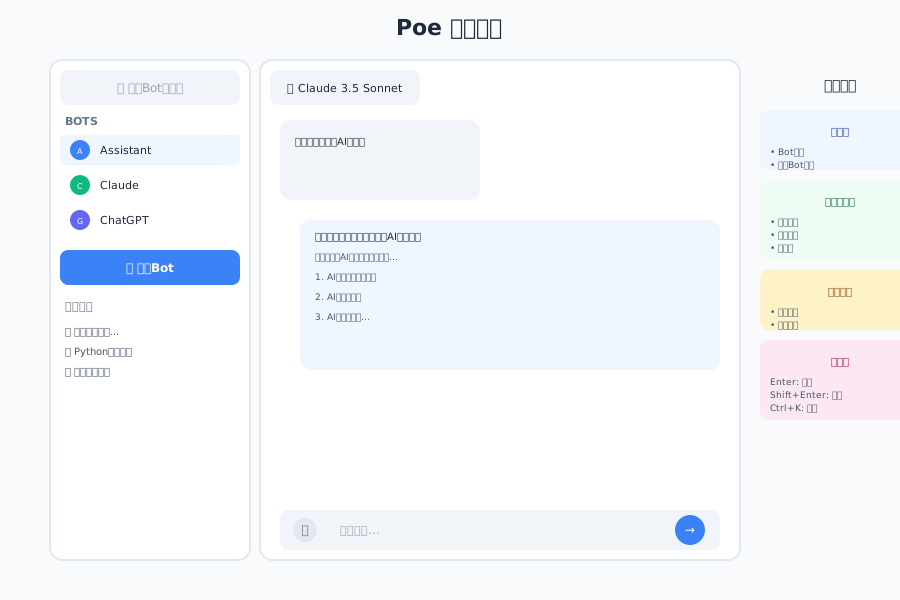
左侧栏:
- 🔍 搜索框(搜索Bot和对话)
- 📋 Bot列表(已关注的Bot)
- ➕ 创建Bot按钮
- 📂 对话历史
中间区域:
- 💬 对话区(消息气泡)
- ⌨️ 输入框(底部)
- 📎 附件按钮(上传文件/图片)
右上角:
- 🤖 当前模型名称(可切换)
- ⚙️ 设置入口
2.2 主要功能入口
| 图标 | 功能 | 说明 |
|---|---|---|
| 🔍 | 搜索 | 搜索Bot、对话历史 |
| ➕ | 创建Bot | 创建自定义Bot |
| 🤖 | 切换模型 | 选择AI模型 |
| 📎 | 附件 | 上传文件/图片 |
| 🎤 | 语音 | 语音输入 |
| ⚙️ | 设置 | 账号设置 |
三、模型选择与切换
3.1 可用模型一览
Poe提供20+模型,按能力分类:
顶级模型(付费优先):
- GPT-4o:最新最强,综合能力第一
- Claude 3.5 Sonnet:代码和写作优秀
- Gemini 1.5 Pro:长上下文,100万Token
优秀模型(免费可用):
- GPT-3.5 Turbo:日常对话够用
- Claude 3 Haiku:快速响应,免费友好
- Llama 3.1 70B:开源最强
特色模型:
- DALL-E 3:图片生成
- Stable Diffusion:开源绘图
- Perplexity:联网搜索
3.2 如何切换模型
方法1:点击模型名称
1. 看到右上角的模型名称(如 "Assistant")
2. 点击名称
3. 弹出模型列表
4. 选择想要切换的模型
方法2:从Bot列表选择
1. 左侧栏看到Bot列表
2. 点击不同的Bot
3. 自动切换到对应模型
3.3 模型选择建议
| 场景 | 推荐模型 | 原因 |
|---|---|---|
| 日常聊天 | Claude 3 Haiku | 免费、快速 |
| 写作任务 | Claude 3.5 Sonnet | 写作能力强 |
| 代码辅助 | GPT-4o | 代码理解最好 |
| 长文档分析 | Gemini 1.5 Pro | 100万Token上下文 |
| 图片生成 | DALL-E 3 | 效果最好 |
| 联网搜索 | Perplexity | 实时信息 |
四、创建自定义Bot
4.1 什么是Bot
Bot = 预设提示词 + 模型 + 配置
例如:
- 📝 “写作助手Bot”:专门帮你写文章
- 💻 “代码助手Bot”:专门帮你写代码
- 🌍 “翻译Bot”:专业翻译
4.2 创建Bot步骤
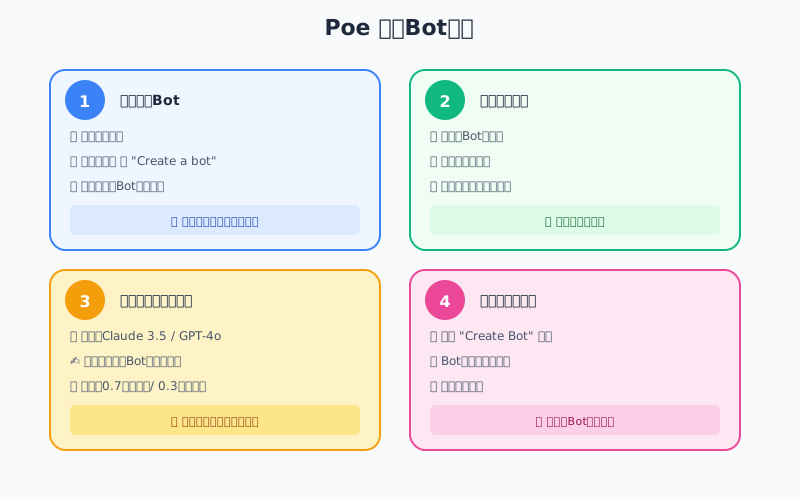
步骤1:点击创建
左侧栏点击 ➕ Create a bot
步骤2:填写基本信息
| 字段 | 说明 | 示例 |
|---|---|---|
| 名称 | Bot显示名 | 写作助手 |
| 描述 | 简要说明 | 专业写作辅助 |
| 头像 | 自动生成或上传 | 选择一个图标 |
步骤3:选择模型
点击 Model 下拉框,选择:
- Claude 3.5 Sonnet(写作推荐)
- GPT-4o(通用推荐)
步骤4:编写提示词
在 System Prompt 中写入:
你是一位专业的写作助手。你的任务是:

1. 帮助用户构思文章结构
2. 润色和优化文字表达
3. 检查语法和逻辑错误
4. 提供写作建议和技巧

写作风格:
- 简洁明了,避免冗长
- 结构清晰,层次分明
- 语言生动,有感染力

当用户提供草稿时,给出具体的修改建议。
当用户询问写作技巧时,给出实用的指导。
步骤5:保存发布
点击 Create Bot 完成创建。
4.3 Bot进阶设置
温度(Temperature):
- 0-1 之间,越高越随机
- 写作:0.7-0.9(有创意)
- 代码:0.2-0.4(准确稳定)
预设消息:
- 开场白:自动发送的欢迎语
- 建议回复:给用户的提示
五、对话技巧
5.1 基本对话技巧
技巧1:明确角色
❌ 不好的问法:
帮我写一篇文章✅ 好的问法:
作为一名科技博主,帮我写一篇关于AI发展趋势的文章,
目标读者是对科技感兴趣的大学生,风格要活泼有趣。
技巧2:提供上下文
❌ 不好的问法:
这个代码有什么问题?✅ 好的问法:
我在做一个Python爬虫项目,目标是抓取新闻网站标题。
这段代码运行后没有输出,请帮我检查问题:

[粘贴代码]
技巧3:分步骤提问
复杂任务拆分:
第1步:先帮我列出文章大纲
第2步:大纲确认后,写第一部分
第3步:逐段完成
5.2 文件上传技巧
Poe支持上传文件:
- 📝 Word
- 📊 Excel
- 💻 代码文件
使用方法:
1. 点击输入框左侧 📎 按钮
2. 选择要上传的文件
3. 等待上传完成
4. 输入问题(如"帮我总结这个文档")最佳实践:
- 单个文件小于20MB
- PDF建议先提取文字再上传
- 代码文件直接粘贴更快
5.3 图片生成技巧
使用DALL-E生成图片:
1. 切换到 DALL-E 3 模型
2. 输入描述(英文效果更好)
3. 等待生成(约30秒)

示例提示词:
A futuristic city at sunset, cyberpunk style,
neon lights, flying cars, ultra detailed, 4K
六、10+实用技巧
技巧1:使用预设Bot
不要每次都创建新Bot,Poe有丰富的预设Bot:
| Bot名 | 用途 |
|---|---|
| Assistant | 通用助手 |
| Claude | 写作和代码 |
| ChatGPT | 日常对话 |
| Sage | 联网搜索 |
| Stable Diffusion | 图片生成 |
技巧2:收藏常用Bot
找到喜欢的Bot后:
点击Bot名称 → 右上角 ⭐ 收藏
收藏后会出现在左侧"Favorite"列表
技巧3:导出对话记录
打开对话 → 右上角 ⋯ → Export chat
选择格式:Markdown 或 JSON
技巧4:分享对话
打开对话 → 右上角 ⋯ → Share
生成链接,可分享给他人
技巧5:使用快捷键
| 快捷键 | 功能 |
|---|---|
Enter | 发送消息 |
Shift + Enter | 换行 |
Esc | 关闭弹窗 |
Ctrl/Cmd + K | 快速搜索 |
技巧6:调整回复长度
在提示词中明确要求:
请用3-5句话简要回答或
请详细展开,写500字以上技巧7:让AI扮演专家
你是一位资深软件工程师,请从以下角度分析:
1. 代码质量
2. 性能优化
3. 安全性
4. 可维护性
技巧8:使用多轮对话
利用上下文,逐步深入:
第1轮:列出要点
第2轮:详细展开第1点
第3轮:给出具体示例
技巧9:语音输入
移动端支持语音输入:
点击输入框 🎤 图标
开始说话
自动转文字并发送
技巧10:对比模型回答
同一个问题问多个模型:
1. 问GPT-4一个问题
2. 切换到Claude
3. 问同样的问题
4. 对比两个回答
七、订阅与付费
7.1 免费版 vs 付费版
| 功能 | 免费版 | 付费版($20/月) |
|---|---|---|
| GPT-4对话 | 30次/天 | 无限 |
| Claude对话 | 30次/天 | 无限 |
| 基础模型 | 无限 | 无限 |
| 响应速度 | 标准 | 优先 |
| 新模型优先 | 无 | 有 |
7.2 订阅建议
不需要订阅的情况:
- 每天< 30次对话
- 主要用基础模型(GPT-3.5、Claude Haiku)
- 偶尔使用,不追求最新模型
建议订阅的情况:
- 每天> 30次GPT-4/Claude对话
- 需要最新模型优先权
- 高频使用者
7.3 节省成本技巧
即使不订阅,也能高效使用:
-
用免费模型处理简单任务
- 日常聊天:Claude Haiku
- 简单问答:GPT-3.5
-
把复杂任务集中处理
- 每天规划好要问的问题
- 一次性把问题说完
-
创建Bot避免重复提示
- 把常用提示词存为Bot
- 每次不用重复输入
八、常见问题FAQ
Q1: Poe需要科学上网吗?
是的,Poe是海外平台,需要科学上网才能访问。
Q2: 免费版够用吗?
对于大多数用户够用:
- 每天30次GPT-4/Claude对话
- 无限使用基础模型
- 如果超出,考虑订阅或换其他平台
Q3: 哪个模型最好?
没有最好,只有最适合:
- 综合最强:GPT-4o
- 写作最强:Claude 3.5 Sonnet
- 长上下文:Gemini 1.5 Pro
- 免费好用:Claude 3 Haiku
Q4: 如何删除对话记录?
左侧对话列表 → 右键点击对话 → DeleteQ5: Bot创建后能修改吗?
可以:
打开你的Bot → 右上角 ⋯ → Edit bot
修改后保存即可
Q6: 如何分享我的Bot?
打开你的Bot → 右上角 ⋯ → Share
生成链接,他人可通过链接使用你的Bot
Q7: Poe支持中文吗?
完美支持中文:
- 界面:英文(暂无中文界面)
- 对话:完美支持中文对话
- Bot:可以用中文创建
Q8: 手机端好用吗?
非常好用:
- iOS App Store 搜索 “Poe”
- Android Google Play 搜索 “Poe”
- 原生App体验流畅
Q9: 数据安全吗?
相对安全:
- 数据传输到海外服务器
- Quora隐私政策保护
- 敏感信息不建议发送
Q10: Poe和其他平台比怎么样?
| 平台 | 优势 | 劣势 |
|---|---|---|
| Poe | 模型多、易用 | 需科学上网 |
| Coze | 国内可用、功能多 | 学习曲线稍高 |
| ChatGPT | 官方、稳定 | 只有GPT模型 |
九、总结
9.1 你学会了
- ✅ 注册登录Poe
- ✅ 选择和切换模型
- ✅ 创建自定义Bot
- ✅ 10+使用技巧
- ✅ 订阅决策
9.2 下一步
- 📖 阅读下一篇:自托管方案对比
- 🎯 实践:创建你的第一个Bot
- 📱 下载Poe App,移动端使用
本系列文章
- ✅ Poe vs Coze 对比
- ✅ 本篇:Poe完全使用指南
- 📝 自托管方案对比
- Open WebUI部署与使用
- LobeChat部署与使用
- MaxKB企业知识库
- 从小白到专家


💬 评论区