OpenWebUI私有化部署
OpenWebUI私有化部署
概述與背景
OpenWebUI是一個開源的、自託管的AI聊天界面,支持Ollama和OpenAI兼容API。它提供了類似ChatGPT的用戶體驗,同時讓你完全掌控數據和隱私。對於企業內部部署或個人隱私保護,OpenWebUI是理想的選擇。
本文將指導你完成OpenWebUI的私有化部署,從基礎安裝到高級配置。
graph TB
    subgraph OpenWebUI架構
        A[用戶瀏覽器] --> B[OpenWebUI<br/>Web界面]
        B --> C{後端連接}
        C --> D[Ollama<br/>本地模型]
        C --> E[OpenAI API<br/>雲端模型]
        C --> F[其他兼容API<br/>Groq/Anthropic]

        B --> G[PostgreSQL<br/>數據存儲]
        B --> H[Redis<br/>緩存]
        B --> I[本地文件<br/>聊天歷史]
    end

    style A fill:#e1f5fe
    style B fill:#fff3e0
    style C fill:#f3e5f5
    style D fill:#c8e6c9
    style E fill:#c8e6c9
    style F fill:#c8e6c9
graph LR
subgraph 開源方案對比
A[OpenWebUI] --> A1[⭐⭐⭐⭐⭐<br/>功能最全面]
A --> A2[✅用戶管理]
A --> A3[✅RAG內置]
B[LobeChat] --> B1[⭐⭐⭐⭐<br/>UI最美觀]
B --> B2[✅插件系統]
B --> B3[✅移動端優化]
C[Chatbot-UI] --> C1[⭐⭐⭐<br/>最輕量]
C --> C2[❌無用戶管理]
C --> C3[快速部署]
end
style A fill:#c8e6c9
style B fill:#fff9c4
style C fill:#ffcdd2本文你能學到
- ✅ OpenWebUI完整部署流程
- ✅ 與其他方案對比(LobeChat、Chatbot-UI)
- ✅ Docker Compose生產級配置
- ✅ GPU加速與性能調優
- ✅ RAG、多模態等高級功能
- ✅ 故障排除與最佳實踐
開源方案對比
| 特性 | OpenWebUI | LobeChat | Chatbot-UI |
|---|---|---|---|
| 開源許可證 | MIT | MIT | MIT |
| UI體驗 | ⭐⭐⭐⭐⭐ | ⭐⭐⭐⭐ | ⭐⭐⭐ |
| Ollama支持 | ✅ 原生 | ✅ | ✅ |
| OpenAI支持 | ✅ | ✅ | ✅ |
| 用戶管理 | ✅ 完整 | ✅ | ❌ |
| RAG功能 | ✅ 內置 | ✅ 插件 | ❌ |
| 多模態 | ✅ | ✅ | ❌ |
| 插件系統 | ✅ | ✅ | ❌ |
| 移動端適配 | ⭐⭐⭐⭐ | ⭐⭐⭐⭐⭐ | ⭐⭐⭐ |
| 部署難度 | 簡單 | 中等 | 簡單 |
| 活躍度 | 高 | 高 | 中 |
推薦選擇
個人/小團隊 → OpenWebUI(功能全面)
企業部署 → OpenWebUI(用戶管理)
追求美觀 → LobeChat
快速演示 → Chatbot-UI
核心特性
- 完全開源:MIT許可證,自由使用和修改
- 多模型支持:兼容Ollama、OpenAI API、Groq等
- 用戶管理:支持多用戶、權限控制、OAuth認證
- 本地存儲:聊天歷史、提示詞模板等數據本地保存
- 豐富功能:支持RAG、多模態、插件系統
- 響應式設計:支持桌面和移動端
環境準備
graph TD
    A[開始部署] --> B[系統要求檢查]
    B --> C{滿足要求?}
    C -->|否| D[升級硬件配置]
    C -->|是| E[安裝Docker]

    E --> F[配置Docker Compose]
    F --> G[拉取OpenWebUI鏡像]
    G --> H[配置環境變量]
    H --> I{需要GPU?}

    I -->|是| J[配置NVIDIA GPU支持]
    I -->|否| K[使用CPU模式]

    J --> L[啟動服務]
    K --> L

    L --> M[訪問Web界面]
    M --> N[創建管理員賬戶]
    N --> O[配置模型連接]

    style A fill:#fff9c4
    style C fill:#e1f5fe
    style I fill:#e1f5fe
    style O fill:#c8e6c9
sequenceDiagram
participant U as 用戶
participant W as OpenWebUI
participant D as Docker
participant O as Ollama
Note over U,O: 部署啟動流程
U->>D: docker-compose up -d
D->>W: 啟動容器
W->>W: 初始化數據庫
W->>W: 加載配置
W-->>U: 服務就緒
Note over U,O: 首次使用流程
U->>W: 訪問 http://localhost:3000
W-->>U: 顯示登記頁面
U->>W: 創建管理員賬戶
W->>W: 保存用戶信息
W-->>U: 進入主界面
Note over U,O: 模型對話流程
U->>W: 發送消息
W->>O: API請求
O->>O: 模型推理
O-->>W: 返回結果
W-->>U: 顯示回應系統要求
| 配置項 | 最低要求 | 推薦配置 |
|---|---|---|
| CPU | 2核 | 4核+ |
| RAM | 4GB | 8GB+ |
| 存儲 | 10GB | 50GB+ SSD |
| GPU | 可選 | NVIDIA 8GB+ |
安裝Docker
# Ubuntu/Debian
sudo apt update
sudo apt install -y docker.io docker-compose-v2

# 啟動Docker
sudo systemctl enable docker
sudo systemctl start docker

# 添加當前用戶到docker組(可選)
sudo usermod -aG docker $USER
newgrp docker

# 驗證安裝
docker --version
docker compose version
GPU支持(可選)
# 安裝NVIDIA Container Toolkit
curl -fsSL https://nvidia.github.io/libnvidia-container/gpgkey | sudo gpg --dearmor -o /usr/share/keyrings/nvidia-container-toolkit-keyring.gpg

curl -s -L https://nvidia.github.io/libnvidia-container/stable/deb/nvidia-container-toolkit.list | \
  sed 's#deb https://#deb [signed-by=/usr/share/keyrings/nvidia-container-toolkit-keyring.gpg] https://#g' | \
  sudo tee /etc/apt/sources.list.d/nvidia-container-toolkit.list

sudo apt update
sudo apt install -y nvidia-container-toolkit
sudo nvidia-ctk runtime configure --runtime=docker
sudo systemctl restart docker

# 驗證
docker run --rm --gpus all nvidia/cuda:12.0-base-ubuntu22.04 nvidia-smi
基礎部署
OpenWebUI界面預覽
部署完成後,你將看到以下界面:
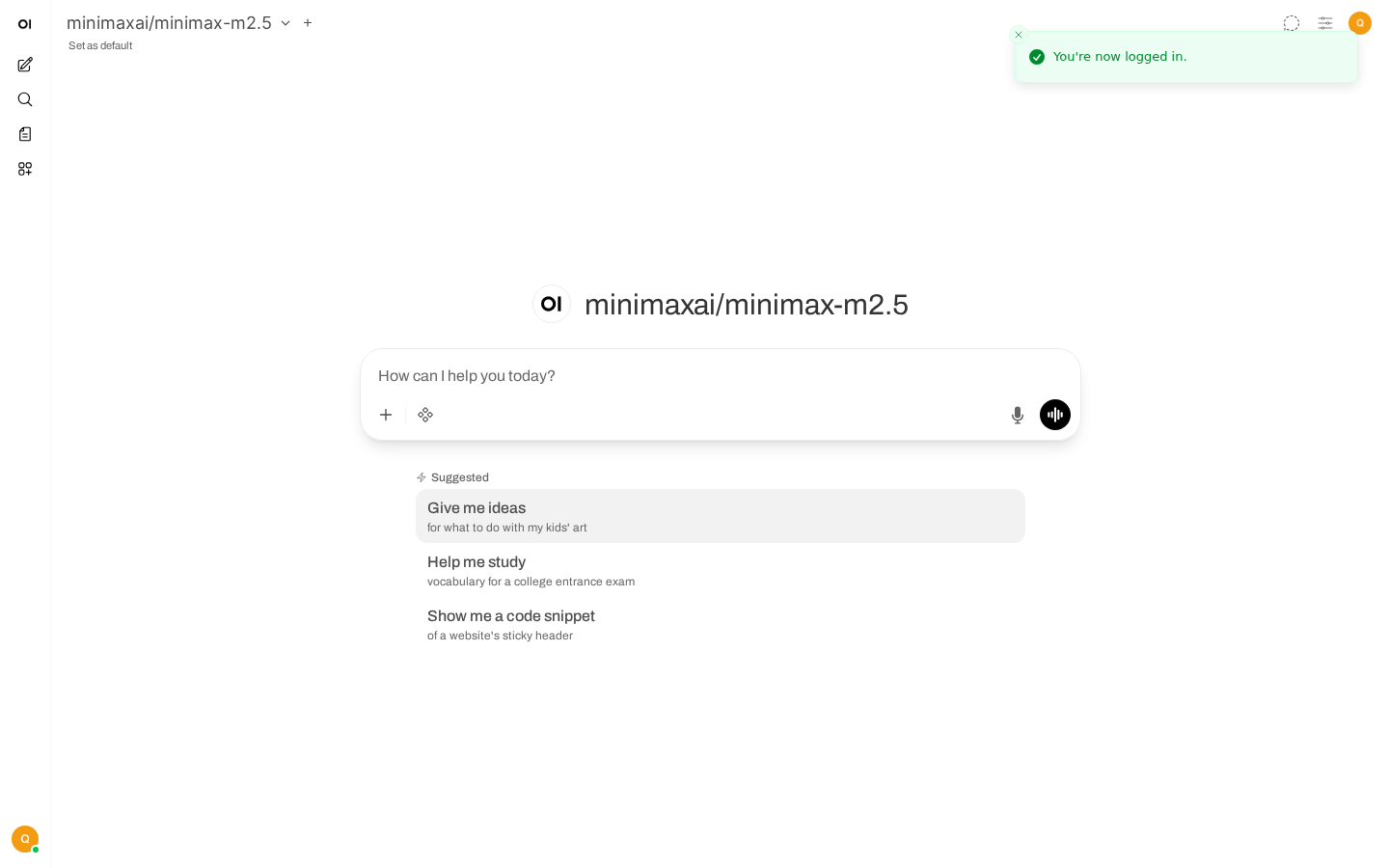
OpenWebUI主界面,提供類似ChatGPT的使用體驗
側邊欄包含對話歷史、模型切換、設置等功能
方式一:Docker命令
# 最簡部署(連接本地Ollama)
docker run -d \
  --name open-webui \
  -p 3000:8080 \
  --add-host=host.docker.internal:host-gateway \
  -v open-webui:/app/backend/data \
  --restart unless-stopped \
  ghcr.io/open-webui/open-webui:main

# 如果Ollama在其他服務器
docker run -d \
  --name open-webui \
  -p 3000:8080 \
  -e OLLAMA_BASE_URL=http://your-ollama-server:11434 \
  -v open-webui:/app/backend/data \
  --restart unless-stopped \
  ghcr.io/open-webui/open-webui:main

# GPU支持
docker run -d \
  --name open-webui \
  -p 3000:8080 \
  --gpus all \
  -e OLLAMA_BASE_URL=http://ollama:11434 \
  -v open-webui:/app/backend/data \
  --restart unless-stopped \
  ghcr.io/open-webui/open-webui:cuda
方式二:Docker Compose(推薦)
創建 docker-compose.yml:
version: '3.8'

services:
  # OpenWebUI服務
  open-webui:
    image: ghcr.io/open-webui/open-webui:main
    container_name: open-webui
    ports:
      - "3000:8080"
    environment:
      # Ollama配置
      - OLLAMA_BASE_URL=http://ollama:11434

      # OpenAI配置(可選)
      - OPENAI_API_BASE_URL=https://api.openai.com/v1
      - OPENAI_API_KEY=${OPENAI_API_KEY:-}

      # 用戶認證
      - ENABLE_SIGNUP=true
      - ENABLE_OAUTH_SIGNUP=false
      - DEFAULT_USER_ROLE=pending

      # 安全配置
      - WEBUI_SECRET_KEY=${WEBUI_SECRET_KEY:-change-me-please}
      - ENABLE_ADMIN_EXPORT=true

      # 數據目錄
      - DATA_DIR=/app/backend/data

    volumes:
      - open-webui-data:/app/backend/data
    restart: unless-stopped
    depends_on:
      - ollama
    healthcheck:
      test: ["CMD", "curl", "-f", "http://localhost:8080/health"]
      interval: 30s
      timeout: 10s
      retries: 3

  # Ollama服務
  ollama:
    image: ollama/ollama:latest
    container_name: ollama
    ports:
      - "11434:11434"
    volumes:
      - ollama-data:/root/.ollama
    restart: unless-stopped
    # GPU支持(取消註釋以啟用)
    # deploy:
    #   resources:
    #     reservations:
    #       devices:
    #         - driver: nvidia
    #           count: 1
    #           capabilities: [gpu]

volumes:
  open-webui-data:
  ollama-data:
# 創建環境變量文件
cat > .env << 'ENVEOF'
WEBUI_SECRET_KEY=$(openssl rand -hex 32)
OPENAI_API_KEY=sk-your-key-here
ENVEOF
# 啟動服務
docker compose up -d
# 查看日誌
docker compose logs -f open-webui
# 查看服務狀態
docker compose ps生產級配置
完整配置示例
version: '3.8'

services:
  # OpenWebUI主服務
  open-webui:
    image: ghcr.io/open-webui/open-webui:main
    container_name: open-webui
    ports:
      - "3000:8080"
    environment:
      # === 基礎配置 ===
      - OLLAMA_BASE_URL=http://ollama:11434
      - OPENAI_API_BASE_URL=https://api.openai.com/v1
      - OPENAI_API_KEY=${OPENAI_API_KEY:-}

      # === 用戶認證 ===
      - ENABLE_SIGNUP=false                    # 禁用公開註冊
      - ENABLE_OAUTH_SIGNUP=true               # 啟用OAuth
      - DEFAULT_USER_ROLE=pending              # 新用戶待審核
      - JWT_EXPIRATION=2592000                 # JWT有效期30天

      # === OAuth配置(可選)===
      - OAUTH_PROVIDER_NAME=Google
      - OAUTH_CLIENT_ID=${GOOGLE_CLIENT_ID}
      - OAUTH_CLIENT_SECRET=${GOOGLE_CLIENT_SECRET}
      - OAUTH_REDIRECT_URI=https://chat.yourdomain.com/oauth/google/callback

      # === 安全配置 ===
      - WEBUI_SECRET_KEY=${WEBUI_SECRET_KEY}
      - ENABLE_ADMIN_EXPORT=true
      - ADMIN_EMAIL=admin@yourdomain.com
      - ENABLE_TRUSTED_EMAIL_HEADER=true

      # === RAG配置 ===
      - ENABLE_RAG_WEB_SEARCH=true
      - RAG_EMBEDDING_ENGINE=ollama
      - RAG_EMBEDDING_MODEL=nomic-embed-text
      - CHUNK_SIZE=1500
      - CHUNK_OVERLAP=100

      # === 圖像生成 ===
      - ENABLE_IMAGE_GENERATION=true
      - IMAGE_GENERATION_ENGINE=openai
      - IMAGE_SIZE=1024x1024

      # === 功能開關 ===
      - ENABLE_OLLAMA_API=true
      - ENABLE_OPENAI_API=true
      - ENABLE_ANTHROPIC_API=false
      - ENABLE_LITELLM_API=false

      # === 性能配置 ===
      - USE_CUDA=true                          # 啟用CUDA加速
      - CUDA_VISIBLE_DEVICES=0

      # === 日誌 ===
      - LOG_LEVEL=INFO

    volumes:
      - open-webui-data:/app/backend/data
      - ./config:/app/backend/data/config      # 自定義配置
    restart: unless-stopped
    depends_on:
      - ollama
      - redis
    healthcheck:
      test: ["CMD", "curl", "-f", "http://localhost:8080/health"]
      interval: 30s
      timeout: 10s
      retries: 3
    deploy:
      resources:
        limits:
          memory: 4G
        reservations:
          memory: 2G

  # Ollama服務
  ollama:
    image: ollama/ollama:latest
    container_name: ollama
    ports:
      - "11434:11434"
    volumes:
      - ollama-data:/root/.ollama
      - ./models:/root/.ollama/models          # 模型持久化
    restart: unless-stopped
    environment:
      - OLLAMA_ORIGINS=*                       # 允許所有來源
      - OLLAMA_NUM_PARALLEL=2                  # 並行請求數
      - OLLAMA_MAX_LOADED_MODELS=3             # 最大加載模型數
    deploy:
      resources:
        reservations:
          devices:
            - driver: nvidia
              count: 1
              capabilities: [gpu]

  # Redis緩存(可選,提升性能)
  redis:
    image: redis:alpine
    container_name: open-webui-redis
    ports:
      - "6379:6379"
    volumes:
      - redis-data:/data
    restart: unless-stopped
    command: redis-server --maxmemory 512mb --maxmemory-policy allkeys-lru

  # Nginx反向代理(可選)
  nginx:
    image: nginx:alpine
    container_name: open-webui-nginx
    ports:
      - "80:80"
      - "443:443"
    volumes:
      - ./nginx/nginx.conf:/etc/nginx/nginx.conf:ro
      - ./nginx/ssl:/etc/nginx/ssl:ro
      - ./nginx/logs:/var/log/nginx
    restart: unless-stopped
    depends_on:
      - open-webui

volumes:
  open-webui-data:
  ollama-data:
  redis-data:
Nginx配置
# nginx/nginx.conf
events {
    worker_connections 1024;
}

http {
    upstream open-webui {
        server open-webui:8080;
    }

    # HTTP重定向到HTTPS
    server {
        listen 80;
        server_name chat.yourdomain.com;
        return 301 https://$server_name$request_uri;
    }

    # HTTPS服務器
    server {
        listen 443 ssl http2;
        server_name chat.yourdomain.com;

        # SSL證書
        ssl_certificate /etc/nginx/ssl/fullchain.pem;
        ssl_certificate_key /etc/nginx/ssl/privkey.pem;
        ssl_protocols TLSv1.2 TLSv1.3;
        ssl_ciphers ECDHE-ECDSA-AES128-GCM-SHA256:ECDHE-RSA-AES128-GCM-SHA256;
        ssl_prefer_server_ciphers off;

        # 安全頭
        add_header X-Frame-Options "SAMEORIGIN" always;
        add_header X-Content-Type-Options "nosniff" always;
        add_header X-XSS-Protection "1; mode=block" always;
        add_header Strict-Transport-Security "max-age=31536000" always;

        # 上傳大小限制
        client_max_body_size 100M;

        # WebSocket支持
        location / {
            proxy_pass http://open-webui;
            proxy_http_version 1.1;
            proxy_set_header Upgrade $http_upgrade;
            proxy_set_header Connection "upgrade";
            proxy_set_header Host $host;
            proxy_set_header X-Real-IP $remote_addr;
            proxy_set_header X-Forwarded-For $proxy_add_x_forwarded_for;
            proxy_set_header X-Forwarded-Proto $scheme;
            proxy_read_timeout 86400;
        }
    }
}
用戶與權限管理
首次登錄
- 訪問
http://localhost:3000 - 創建管理員賬戶(第一個註冊的用戶自動成為管理員)
- 登錄後進入設置頁面
用戶角色
| 角色 | 抚限 | 說明 |
|---|---|---|
| Admin | 完全管理權限 | 可以管理用戶、模型、系統設置 |
| User | 普通用戶 | 可以使用所有功能 |
| Pending | 待審核用戶 | 需管理員激活 |
用戶管理操作
# 查看所有用戶(進入容器)
docker exec -it open-webui /bin/bash
sqlite3 /app/backend/data/webui.db "SELECT id, name, email, role FROM user;"

# 重置用戶密碼
sqlite3 /app/backend/data/webui.db "UPDATE user SET password='' WHERE email='user@example.com';"

# 修改用戶角色
sqlite3 /app/backend/data/webui.db "UPDATE user SET role='admin' WHERE email='user@example.com';"

# 刪除用戶
sqlite3 /app/backend/data/webui.db "DELETE FROM user WHERE email='user@example.com';"
OAuth認證配置
# Google OAuth
environment:
  - OAUTH_PROVIDER_NAME=Google
  - OAUTH_CLIENT_ID=${GOOGLE_CLIENT_ID}
  - OAUTH_CLIENT_SECRET=${GOOGLE_CLIENT_SECRET}
  - OAUTH_REDIRECT_URI=https://chat.yourdomain.com/oauth/google/callback

# GitHub OAuth
environment:
  - OAUTH_PROVIDER_NAME=GitHub
  - OAUTH_CLIENT_ID=${GITHUB_CLIENT_ID}
  - OAUTH_CLIENT_SECRET=${GITHUB_CLIENT_SECRET}
  - OAUTH_REDIRECT_URI=https://chat.yourdomain.com/oauth/github/callback

# Microsoft OAuth
environment:
  - OAUTH_PROVIDER_NAME=Microsoft
  - OAUTH_CLIENT_ID=${MS_CLIENT_ID}
  - OAUTH_CLIENT_SECRET=${MS_CLIENT_SECRET}
  - OAUTH_REDIRECT_URI=https://chat.yourdomain.com/oauth/microsoft/callback
模型配置
連接Ollama
# 拉取模型
docker exec -it ollama ollama pull llama3.2
docker exec -it ollama ollama pull qwen2.5:7b
docker exec -it ollama ollama pull codellama:7b
docker exec -it ollama ollama pull deepseek-coder:6.7b

# 查看已安裝模型
docker exec -it ollama ollama list

# 創建自定義模型
docker exec -it ollama ollama create my-model -f Modelfile

# 刪除模型
docker exec -it ollama ollama rm model-name
Modelfile示例
# Modelfile
FROM llama3.2

# 設置參數
PARAMETER temperature 0.7
PARAMETER top_p 0.9
PARAMETER top_k 40
PARAMETER num_ctx 4096
PARAMETER num_predict 2048
PARAMETER repeat_penalty 1.1

# 系統提示
SYSTEM """你是一位專業的軟件開發顧問,擅長:
1. 代碼審查與優化建議
2. 架構設計諮詢
3. 技術選型建議

回答時請:
- 提供具體的代碼示例
- 說明理由和權衡
- 指出潛在問題"""

# 消息模板
TEMPLATE """{{ .System }}
用戶:{{ .Prompt }}
助手:"""
添加OpenAI模型
在OpenWebUI界面中:
- 進入 Settings → Connections
- 添加OpenAI API密鑰
- 選擇要使用的模型
自定義模型參數
{
  "temperature": 0.7,
  "top_p": 0.9,
  "top_k": 40,
  "num_ctx": 4096,
  "num_predict": 2048,
  "repeat_penalty": 1.1,
  "mirostat": 0,
  "mirostat_eta": 0.1,
  "mirostat_tau": 5.0
}
高級功能
RAG(檢索增強生成)
environment:
  - ENABLE_RAG_WEB_SEARCH=true
  - RAG_EMBEDDING_ENGINE=ollama
  - RAG_EMBEDDING_MODEL=nomic-embed-text
  - CHUNK_SIZE=1500
  - CHUNK_OVERLAP=100
- TOP_K=4使用方式:
- 上傳文檔(PDF、TXT、DOCX、MD等)
- 使用
#命令引用文檔內容 - AI會基於上傳的文檔進行回答
多模態支持
environment:
  - ENABLE_IMAGE_GENERATION=true
  - IMAGE_GENERATION_ENGINE=openai
  - IMAGE_SIZE=1024x1024
  - IMAGE_FORMAT=png
提示詞模板
創建可復用的提示詞模板:
- 進入 Settings → Prompts
- 點擊 ”+” 創建新模板
- 使用變量:
{{variable_name}}
# 代碼審查模板
你是一位{{role}},請審查以下代碼:

```{{language}}
{{code}}
審查要點:
- {{requirement1}}
- {{requirement2}}
請提供:
- 問題列表
- 改進建議
- 修復代碼示例
### 函數調用

OpenWebUI支持自定義函數:

```python
# 在 Settings → Functions 中添加
"""
title: Weather Function
author: user
version: 1.0
"""

from pydantic import BaseModel, Field
from typing import Optional

class Parameters(BaseModel):
    city: str = Field(..., description="城市名稱")

def get_weather(city: str) -> str:
    """獲取天氣信息"""
    # 實現天氣API調用
    return f"{city}的天氣:晴,25°C"

# OpenWebUI會自動調用此函數
性能調優
GPU加速
# Docker Compose GPU配置
services:
  ollama:
    deploy:
      resources:
        reservations:
          devices:
            - driver: nvidia
              count: all    # 使用所有GPU
              capabilities: [gpu]
    environment:
      - CUDA_VISIBLE_DEVICES=0,1
內存優化
environment:
  # 減少上下文長度
  - OLLAMA_NUM_CTX=2048
  # 限制生成長度
  - OLLAMA_NUM_PREDICT=1024
  # 預加載模型
  - OLLAMA_KEEP_ALIVE=24h
並發配置
environment:
  # 並行請求數
  - OLLAMA_NUM_PARALLEL=4
  # 最大加載模型數
  - OLLAMA_MAX_LOADED_MODELS=3
  # 請求隊列
  - OLLAMA_QUEUE_SIZE=10
緩存配置
services:
  redis:
    image: redis:alpine
    command: redis-server --maxmemory 1gb --maxmemory-policy allkeys-lru

  open-webui:
    environment:
      - REDIS_URL=redis://redis:6379
      - CACHE_TTL=3600
數據備份與恢復
備份腳本
#!/bin/bash
# backup.sh

BACKUP_DIR="/backup/open-webui"
DATE=$(date +%Y%m%d_%H%M%S)

mkdir -p $BACKUP_DIR

# 備份數據庫
docker exec open-webui sqlite3 /app/backend/data/webui.db ".backup '/app/backend/data/backup.db'"
docker cp open-webui:/app/backend/data/backup.db $BACKUP_DIR/webui_$DATE.db

# 備份上傳文件
docker cp open-webui:/app/backend/data/uploads $BACKUP_DIR/uploads_$DATE

# 備份配置
docker cp open-webui:/app/backend/data/config $BACKUP_DIR/config_$DATE

# 備份Ollama模型列表
docker exec ollama ollama list > $BACKUP_DIR/models_$DATE.txt

# 壓縮
tar czf $BACKUP_DIR/backup_$DATE.tar.gz -C $BACKUP_DIR \
  webui_$DATE.db uploads_$DATE config_$DATE models_$DATE.txt

# 清理臨時文件
rm -rf $BACKUP_DIR/webui_$DATE.db $BACKUP_DIR/uploads_$DATE $BACKUP_DIR/config_$DATE $BACKUP_DIR/models_$DATE.txt

# 保留最近7天備份
find $BACKUP_DIR -name "backup_*.tar.gz" -mtime +7 -delete

echo "備份完成:$BACKUP_DIR/backup_$DATE.tar.gz"
恢復數據
#!/bin/bash
# restore.sh

BACKUP_FILE=$1

if [ -z "$BACKUP_FILE" ]; then
  echo "用法: ./restore.sh backup_20240101_120000.tar.gz"
  exit 1
fi

# 解壓備份
tar xzf $BACKUP_FILE -C /tmp/restore

# 停止服務
docker compose stop open-webui

# 恢復數據庫
docker cp /tmp/restore/webui.db open-webui:/app/backend/data/webui.db

# 恢復上傳文件
docker cp /tmp/restore/uploads open-webui:/app/backend/data/uploads

# 重啟服務
docker compose start open-webui

echo "恢復完成"
更新維護
更新流程
# 1. 備份數據
./backup.sh

# 2. 拉取最新鏡像
docker compose pull

# 3. 重啟服務
docker compose up -d

# 4. 檢查日誌
docker compose logs -f open-webui

# 5. 驗證服務
curl http://localhost:3000/health
版本回滾
# 查看歷史版本
docker images | grep open-webui

# 回滾到特定版本
docker compose down
docker tag ghcr.io/open-webui/open-webui:v0.3.0 ghcr.io/open-webui/open-webui:main
docker compose up -d
故障排除指南
常見問題診斷
Q1: 無法連接Ollama
症狀:OpenWebUI提示”無法連接到Ollama”
診斷:
# 檢查Ollama狀態
docker logs ollama

# 測試連接
curl http://localhost:11434/api/tags

# 檢查網絡
docker network ls
docker network inspect open-webui_default解決:
# 方案1:使用host網絡
services:
  open-webui:
    network_mode: host
    environment:
      - OLLAMA_BASE_URL=http://127.0.0.1:11434

# 方案2:使用容器名
services:
  open-webui:
    environment:
      - OLLAMA_BASE_URL=http://ollama:11434
    depends_on:
      - ollama
Q2: GPU不可用
症狀:模型運行緩慢,CPU使用率高
診斷:
# 檢查GPU狀態
nvidia-smi

# 檢查Docker GPU支持
docker run --rm --gpus all nvidia/cuda:12.0-base nvidia-smi

# 檢查Ollama GPU使用
docker exec ollama nvidia-smi解決:
# 重新安裝NVIDIA Container Toolkit
sudo nvidia-ctk runtime configure --runtime=docker
sudo systemctl restart docker

# 使用CUDA版本鏡像
docker pull ghcr.io/open-webui/open-webui:cuda
Q3: 內存不足
症狀:容器頻繁重啟,OOM錯誤
診斷:
# 查看內存使用
docker stats

# 查看系統內存
free -h解決:
# 限制內存使用
services:
  open-webui:
    deploy:
      resources:
        limits:
          memory: 4G

# 使用更小的模型
environment:
  - OLLAMA_MODEL=llama3.2:1b
Q4: 無法上傳文件
症狀:上傳失敗,提示大小限制
解決:
# Nginx配置
services:
  nginx:
    environment:
      - NGINX_MAX_BODY_SIZE=100M
# nginx.conf
client_max_body_size 100M;Q5: 響應速度慢
診斷:
# 檢查資源使用
docker stats

# 檢查模型大小
docker exec ollama ollama list

# 檢查網絡延遲
ping -c 10 localhost優化:
# 使用更小的模型
environment:
  - OLLAMA_MODEL=llama3.2:1b

# 減少上下文長度
environment:
  - OLLAMA_NUM_CTX=2048

# 啟用緩存
services:
  redis:
    image: redis:alpine
日誌分析
# 查看完整日誌
docker compose logs open-webui

# 實時查看
docker compose logs -f open-webui

# 過濾錯誤
docker compose logs open-webui | grep -i error

# 導出日誌
docker compose logs open-webui > open-webui.log
最佳實踐清單
安全清單
- 使用HTTPS(生產環境必須)
- 禁用公開註冊(
ENABLE_SIGNUP=false) - 設置管理員郵箱
- 定期備份數據
- 更新強密碼策略
- 配置防火牆規則
- 啟用日誌審計
性能清單
- 啟用GPU加速
- 配置Redis緩存
- 使用SSD存儲
- 優化模型參數
- 配置並發限制
- 監控資源使用
維護清單
- 定期更新鏡像
- 清理舊數據
- 監控磁盤空間
- 檢查備份完整性
- 測試恢復流程
總結
OpenWebUI私有化部署要點:
- Docker部署:簡單快速,支持Compose編排
- 環境配置:通過環境變量靈活定制
- 用戶管理:支持多用戶和權限控制
- 模型支持:Ollama、OpenAI等多後端
- 高級功能:RAG、多模態、插件系統
- 性能調優:GPU加速、緩存、並發配置
- 運維保障:備份恢復、故障排除
通過私有化部署,你可以完全掌控AI交互體驗和數據安全。


💬 評論區